 TIME
TIME


在Windows Forms (WinForms)应用程序中实现登录带验证码的网站功能,通常涉及以下几个步骤。
1、创建用户界面(UI):设计登录界面,包括用户名、密码输入框,以及验证码显示区域。
2、生成验证码:在服务器端生成一个验证码图片,并将其发送到客户端显示,这可以通过调用Web API服务来完成。
3、验证用户输入:用户输入用户名、密码和验证码后,将验证码信息发送到服务器进行验证。
4、处理登录请求:服务器验证用户提供的用户名、密码和验证码是否正确,并返回结果。
下面是一个简单的示例流程,展示如何在WinForms应用程序中实现这一过程:
步骤 1: 创建用户界面
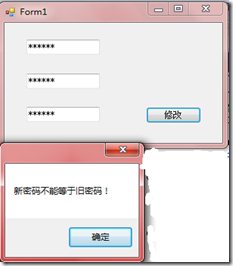
在WinForms设计器中创建登录窗体,添加必要的控件如TextBox、Label、PictureBox等,PictureBox用于显示验证码图片。
步骤 2: 生成验证码
在服务器端(可能是ASP.NET Web API或任何其他后端技术)创建一个端点来生成验证码图片,可以使用第三方库如ASP.NET的System.Drawing来生成图片和文本,生成的图片应包含随机生成的验证码文本和一些干扰元素以增加安全性,然后将此图片发送到客户端。
步骤 3: 显示验证码图片
在WinForms应用程序中,调用Web API服务来获取验证码图片,并将其显示在PictureBox控件中,这可以通过使用WebClient或HttpClient类来发起HTTP请求实现。
步骤 4: 用户输入验证
在用户填写完登录表单后,捕获用户输入的验证码,并将其与服务器生成的验证码进行比较,如果匹配,则继续处理登录请求;如果不匹配,则提示用户重新输入或刷新验证码。
步骤 5: 处理登录请求

当用户点击登录按钮时,将用户名、密码和验证码发送到服务器进行验证,服务器验证这些信息后返回结果(成功或失败),在WinForms应用程序中处理这个响应,并根据结果更新UI(例如显示登录成功消息或错误消息)。
注意事项:
- 确保网络安全:在传输敏感信息(如用户名和密码)时,使用HTTPS协议确保数据的安全性。
- 更新验证码策略:根据需要调整验证码的复杂性和生成频率,以提高系统的安全性。
- 错误处理:在用户输入错误或网络出现问题时提供清晰的错误提示信息。
- 考虑用户体验:确保验证码易于识别和理解,避免给用户带来不必要的困扰。
由于实现细节可能因具体的技术栈和需求而异,以上只是一个基本的指南,具体的实现将取决于你的后端架构、使用的技术栈以及安全要求等因素。